
前言
Giscus是一个基于利用 GitHub Discussions 实现的评论系统,让访客可以借助 GitHub 在你的网站上留下评论和反应。这个评论系统具有开源、免费、无跟踪、无广告、可自定义主题、支持Markdown语法,并且可以在发表前进行预览等特点,是一个非常好用的评论系统。
我的博客原来使用的是主题提供的Disqus评论系统,但在实际使用过程中存在着以下不便:
- 这个系统对国内的用户是无法访问的,因此想要评论就得使用一些手段(虽然没人看我的博客,更别提评论了🙃)。
- 即使能访问了,你想评论还得注册一个Disqus的账号,麻烦。
总之,Giscus能完美的解决以上的痛点,因此我决定为我的博客加上Giscus评论系统。但是博客使用的Melody主题的最新版本没有集成Giscus评论系统,并且最后更新时间停留在了2022年,因此在不更换博客主题的基础上需要自己动手。本篇文章就是在这个想法的基础上对主题进行适当的修改,同时为以后的自定义修改主题打下基础。如果你使用的是其他不支持Giscus评论的主题,可以参考本文章思路,对你的主题进行修改,希望对你有用!
具体思路
-
创建新的Giscus仓库
-
生成Giscus配置信息
-
将Giscus添加到博客主题中
-
应用主题并查看Giscus效果
创建新的Giscus仓库
-
访问Giscus的官网,根据指引,创建一个公开仓库(Repository),名称随意,我的这个仓库名称是giscus。然后保持默认选项,点击创建仓库(Creat repository)。
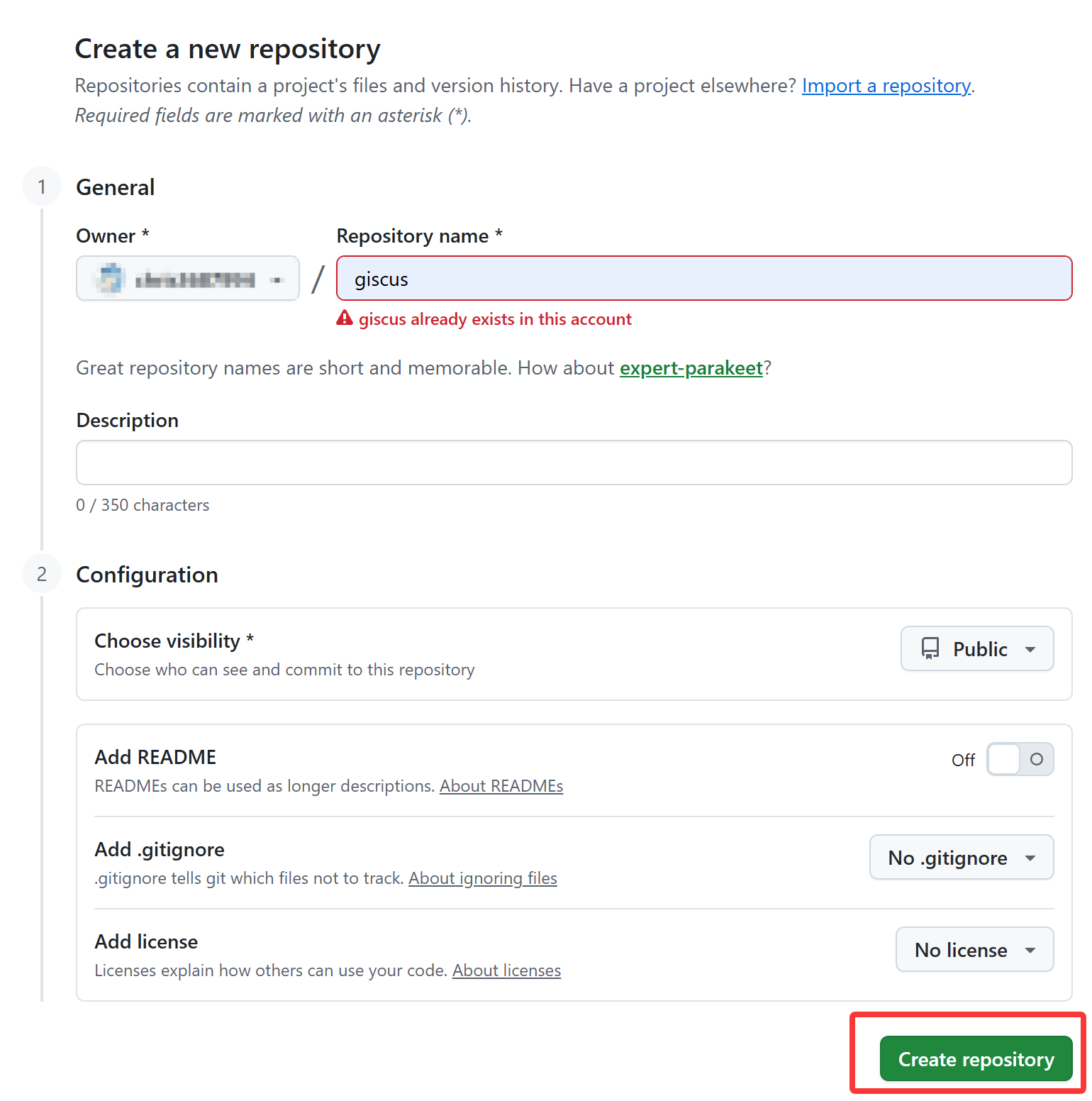
注意:仓库的属性必须是Public,这里我已经创建好了仓库,所以提示名称已存在。
-
然后安装Giscus APP 至你的仓库中,点击右边的Configure按钮,进入安装页面,然后在
Only select repositories选项中,选择你刚才创建的giscus仓库,然后点击保存。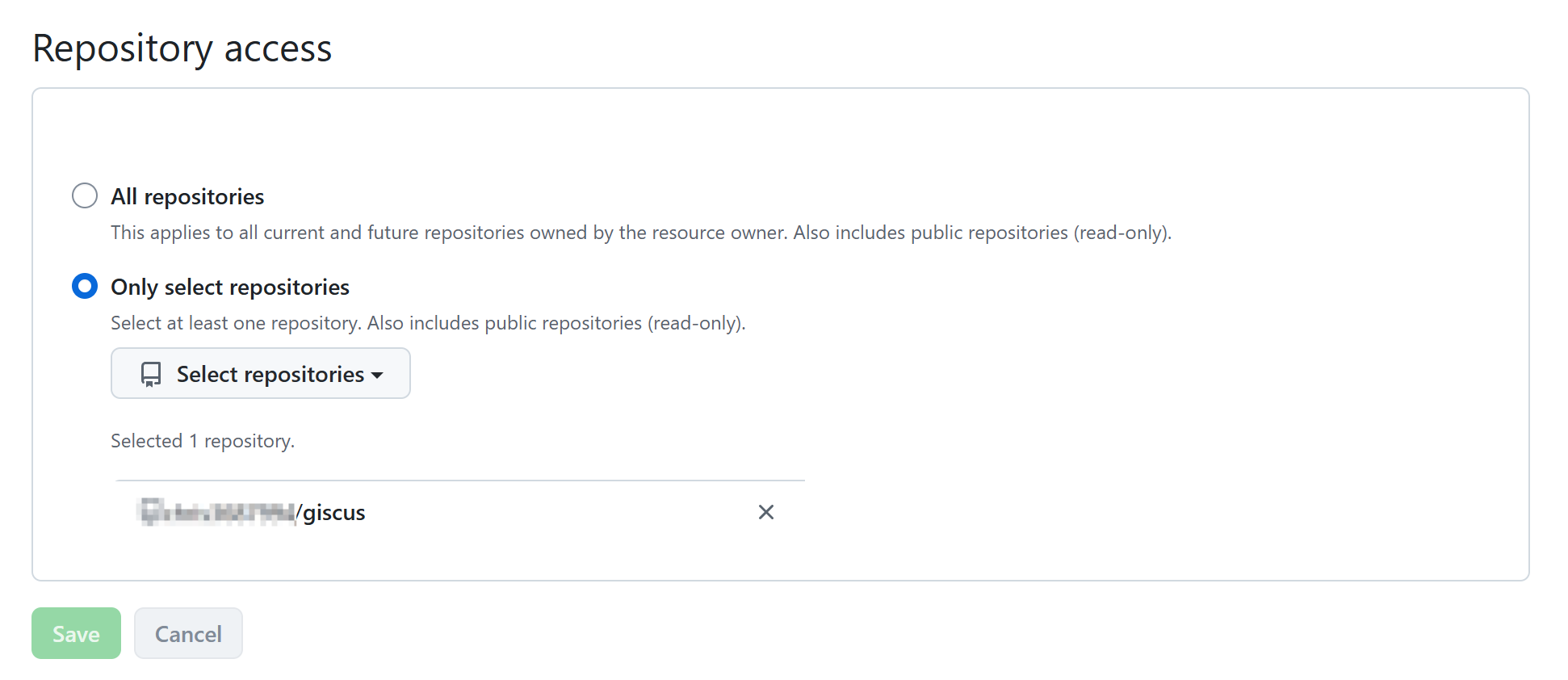
-
让Discussions 功能已在你的仓库中启用。在仓库的设置(Settings)页面里将
Discussions选项打上勾。 -
在你的giscus仓库内新建一个
.giscus.yml的文件,在文件内添加如下内容后点击保存:1
2
3
4
5
6
7
8
9
10
11
12# .giscus.yml 文件
# The origins authorized to load giscus must be listed here.
origins:
# 添加您的生产域名,例如:
- https://yourdomain.com \\你自己博客的域名
- http://localhost:4000 \\你本地调试的地址
- http://0.0.0.0:4000
# Optionally, you can use originsRegex instead of origins to use regular expressions.
# originsRegex:
# - https://.*\.your-production-domain\.com
这个文件的作用是方便你在本地进行调试预览Giscus评论的效果。添加完成后,进行下一步,生成Giscus配置信息。
生成Giscus配置信息
在Giscus的配置页面里分别填入仓库连接,在检查没有问题后在进行页面映射的关系、discussion分类、特性、主题等配置:
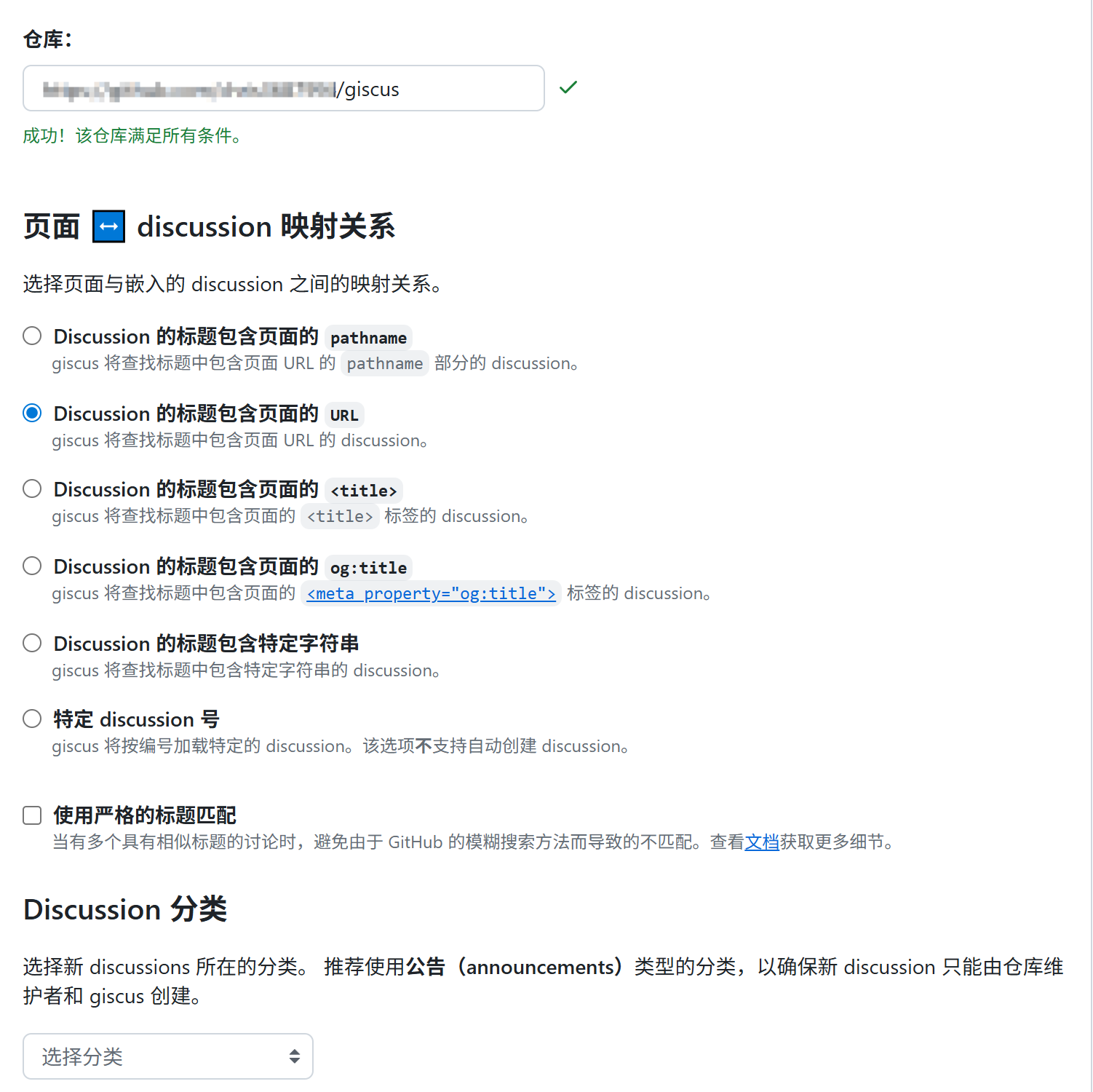
然后会生成以下JS内容:
1 | <script src="https://giscus.app/client.js" |
至此,Giscus的相关配置工作完成。
将Giscus添加到博客主题中
基于前言中说到的情况,Hexo的Melody主题是通过npm发布并安装的,除非作者更新主题,否则要将Giscus集成到Hexo主题中有以下两个方案:
- 方案一:自己创建一个主题仓库,在现在的主题进行上传,并在此基础上进行修改。
- 方案二:在Hexo网站根目录下创建Script文件夹,根据Hexo的文档说明将Giscus的配置文件作为一个JS文件进行处理。
这里我考虑了以下,为了方便以后进行其他方面的修改,决定使用方案一。其具体步骤操作如下:
-
创建一个新的公开仓库,名称自定义,我命名为了
hexo-theme-melody。 -
复制现在使用的主题文件,Melody主题保存在Hexo目录下
node_modules文件夹中,找到hexo-theme-melody文件夹,复制一份放到其他位置。 -
进入复制的
hexo-theme-melody文件夹中,删除.git文件夹(没有的可以跳过这个步骤)。 -
打开
git软件,进入到主题文件夹hexo-theme-melody中,使用如下命令:1
2
3
4
5
6git init \\初始化仓库
git branch -M master \\将仓库主分支命名为master
git remote add origin [email protected]:yourname/your-repository.git \\将远程仓库与本地文件夹关联起来
git commit -m "Initial commit of custom melody theme" \\提交commit信息
git push - u origin master \\将本地文件推送至远程仓库注意:
- 这里我使用的GitHub的SSH链接,也可以使用HTTPS连接。
- git push的操作可以在修改完成后再进行操作。
-
找到主题目录中的
layout\includes\comments文件夹,新建一个giscus.pug的文件,文件内容就是前面提到的Giscus配置js里的内容,将具体的内容变成可以修改数值的项:1
2
3
4
5
6
7
8
9
10
11
12
13
14
15
16
17
18
19
20if theme.giscus && theme.giscus.enable
script(
src="https://giscus.app/client.js"
data-repo=theme.giscus.repo
data-repo-id=theme.giscus.repo_id
data-category=theme.giscus.category
data-category-id=theme.giscus.category_id
data-mapping=theme.giscus.mapping
data-strict=theme.giscus.strict
data-reactions-enabled=theme.giscus.reactions_enabled
data-emit-metadata=theme.giscus.emit_metadata
data-input-position=theme.giscus.input_position
data-theme=theme.giscus.theme
data-lang=theme.giscus.lang
data-loading=theme.giscus.loading
crossorigin="anonymous"
async
)
-
打开
layout\includes\comments文件夹中的index.pug,在文件中末尾添加一行代码:1
2
3else if theme.giscus && theme.giscus.enable
include ./giscus.pug如果是第一个判断条件,就用if,在后面就用else if,我这里直接在源文件后面加的。
-
找到并打开你主题文件夹下的
config.yml文件,在文件中添加以下内容:1
2
3
4
5
6
7
8
9
10
11
12
13
14
15
16
17#giscus comment system. https://giscus.app
#根据页面上给出的参数逐一填写
giscus:
enable: false # 设置true开启
repo: "" # 使用giscus的仓库名称
repo_id: "" # 您的 Repo ID
category: "" # 您的讨论分类名称
category_id: "" # 您的 Category ID
mapping: "" # giscus评论映射路径
strict: ""
reactions_enabled: ""
emit_metadata: ""
input_position: ""
theme: "" #giscus主题
lang: ""
loading: ""注意:配置文件里的项可以灵活修改,如果你觉得填的太多,只想填个别的项,其他写死,那么你可以只留下如
repo、repo_id、category等你觉得必需要填的项,其他不需要填的项可以删除(如theme)。但是相应的,你在giscus.pug里相应项的数值就要写死(如`data-theme=“preferred_color_scheme”) 。 -
将修改后的主题
git push到你的远程仓库中。
至此,主题的修改工作已完成,现在进行主题的应用。
应用主题并查看Giscus效果
如果你是第一次安装这个主题,请参照主题的原文档进行安装,当然,这是官方的主题,没有Giscus,假如你要使用你自己修改后的主题,请进行如下操作:
-
安装官方版本主题(如果你已经安装了该主题,可以跳过此步骤)
-
找到Hexo目录下的
package.json文件并进行修改如下内容:1
2"hexo-theme-melody": "git+https://github.com/your-username/your-repository.git#master" \\指定你主题的安装链接。
-
删除
node_modules文件夹和package-lock.json文件并重新加载依赖。1
2
3
4rm -rf node_modules/
rm package-lock.json
npm install -
将主题文件夹
hexo-theme-melody内的config.yml复制到你的Hexo的根目录下,重命名为_config.melody.yml并修改配置。(如果你已经安装过博客,有这个文件,那么就把config.yml里关于Giscus的那些项复制到已存在的_config.melody.yml就行,填写好对应的数值,不用重新配置整个文件。 -
使用以下命令本地测试Giscus加载是否成功。
1
2
3
4hexo clean \\清除缓存
hexo g
hexo s -p 4000 \\启动hexo本地服务,端口4000重要:端口一定要和前面的
.giscus.yml文件里的localhost的端口对应上,否则Giscus是不会加载出来的。
最后我们在本地看一下效果,输入localhost:4000进入你的一篇文章,加载成功!🎉🎉🎉
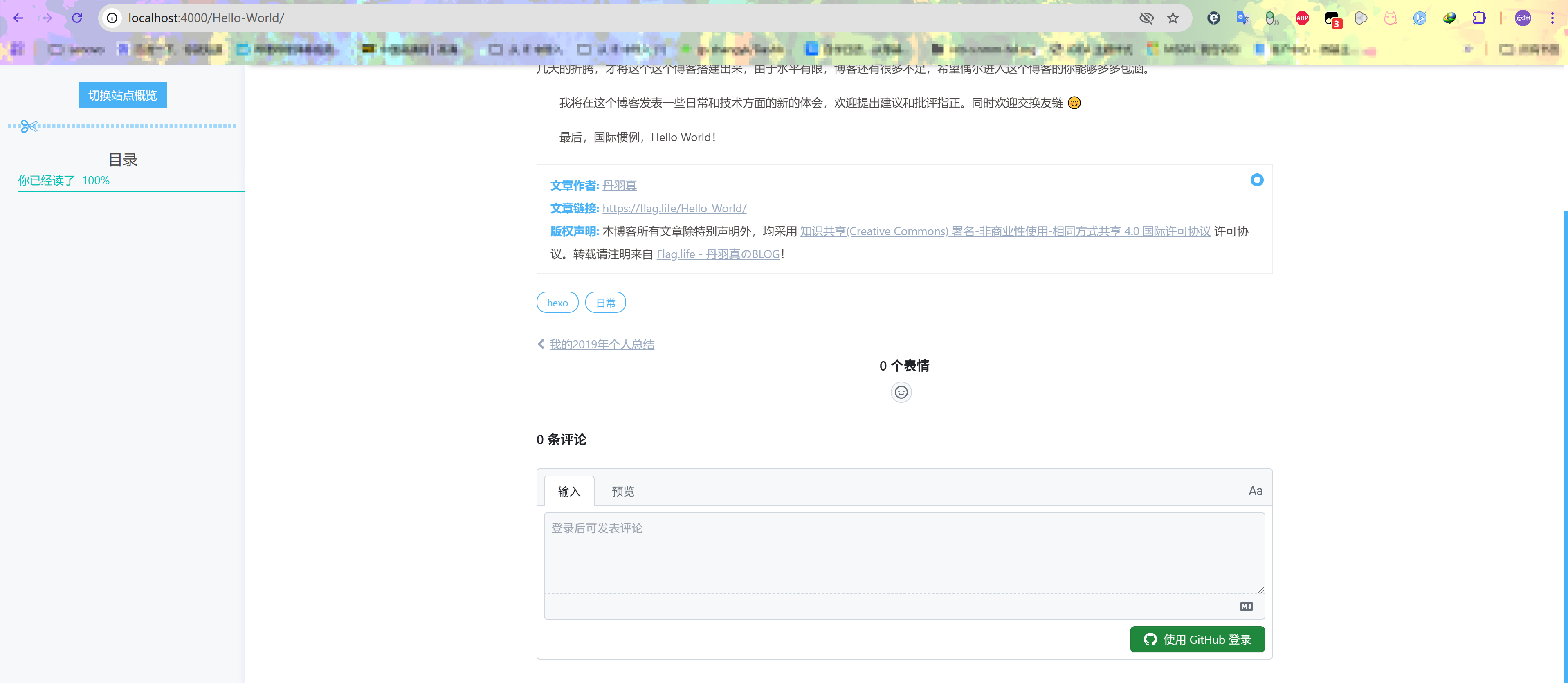
测试没有问题后,你就可以部署博客到正式环境中,开始享受美妙的评论交互之旅了!